指南4 分钟阅读
AI 图片放大到 4K:工作流与质量检查清单
确定 4K 放大目标,检查像素尺寸与细节,记录积分成本。发布前可执行的图片增强工作流。
发布于 2026-05-30 · 更新于 2026-09-26
图像放大会增加像素尺寸,但文件变大不代表丢失的细节被准确还原。发布前应检查人脸、文字和产品边缘。
先确定目标尺寸
记录原图和目标图的像素尺寸。1920 × 1080 图片的宽高各放大 2 倍,才达到 3840 × 2160。正方形图片放大后仍为正方形,不会自动变成宽屏构图。
准备原始图片
使用你有权编辑的最高质量原图,并保留备份。避免反复下载、压缩同一张图片。
先生成一张测试图
打开图片放大工具,上传原图,选择可用倍数。提交前查看当前积分报价,优先选择满足目标尺寸的最小倍数。
对比前后细节
先以相同显示尺寸对比原图和结果,再以 100% 比例查看输出。重点检查眼睛、牙齿、标志、文字和重复纹理。若产品特征被改变或重要细节被捏造,应放弃该结果。
下载并核实尺寸
下载结果后检查实际像素尺寸和文件大小。用于网页时另存适合页面的尺寸,避免大图拖慢加载;保留原始文件以便再次编辑。
记录可复现的测试
记录原图尺寸、所选参数、报价与实际扣费、输出尺寸及明显瑕疵。用同一张原图比较不同模型,不应默认倍数更高或更贵就更好。
本站实际生成对比
使用自产图片制作的低清/受损测试输入,再经本站模型处理。拖动查看差异;实际效果随输入变化。

 ⇔处理前处理后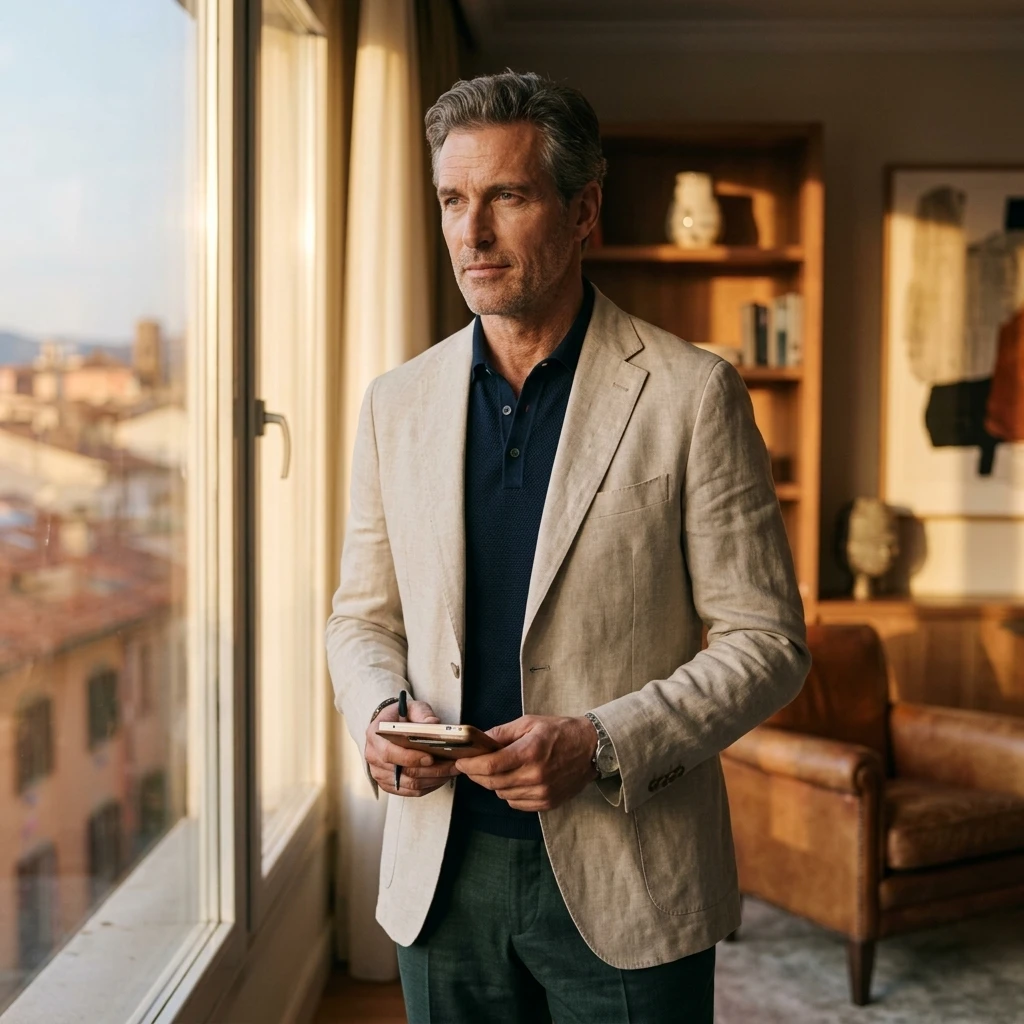
 ⇔处理前处理后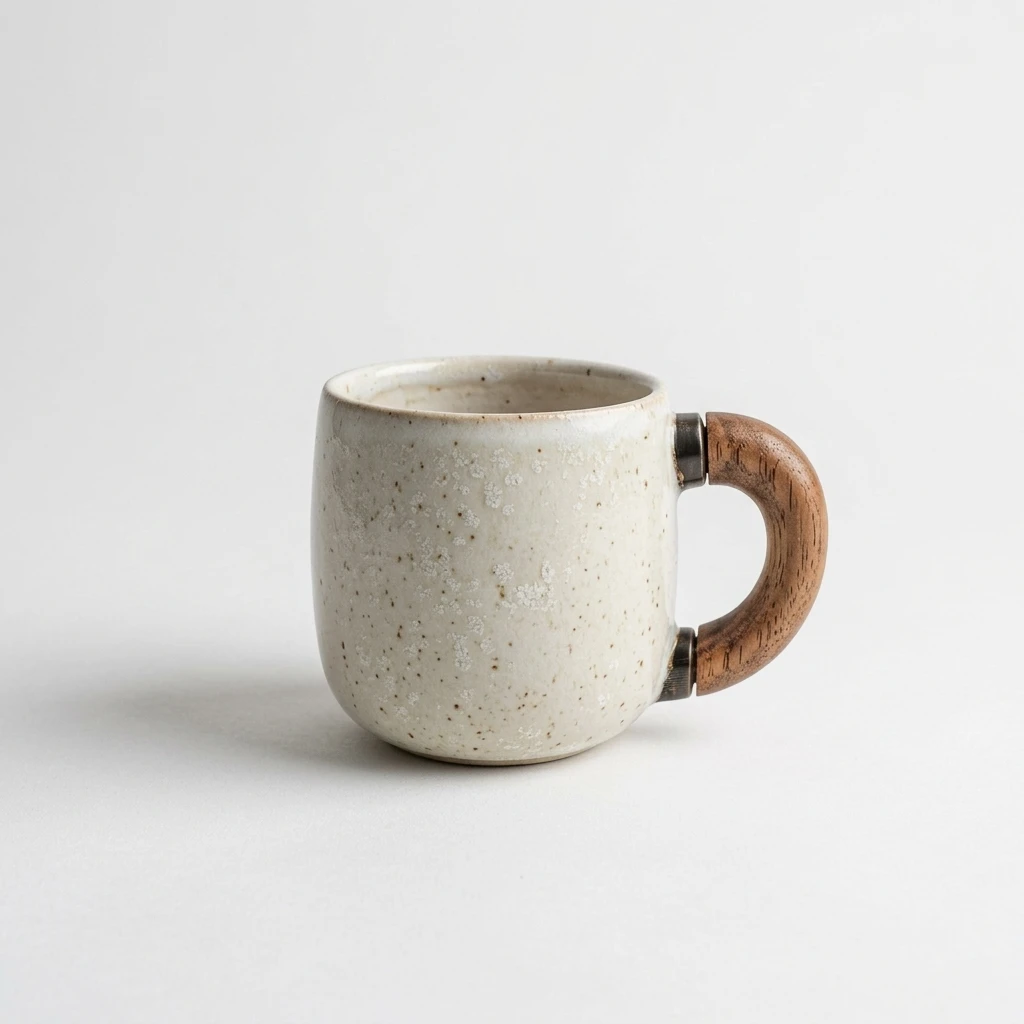
 ⇔处理前处理后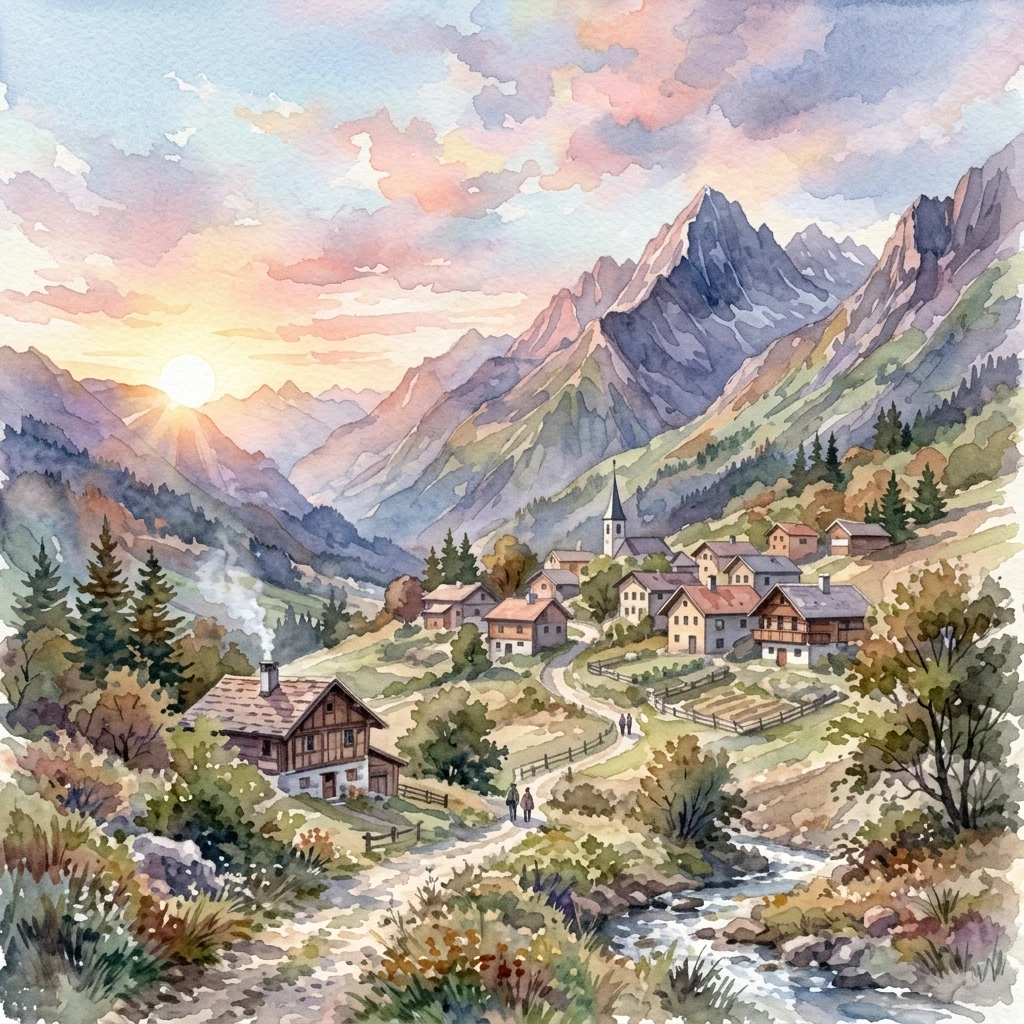
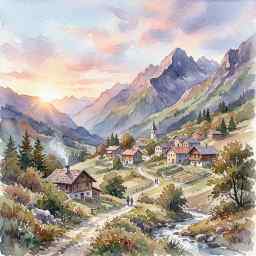 ⇔处理前处理后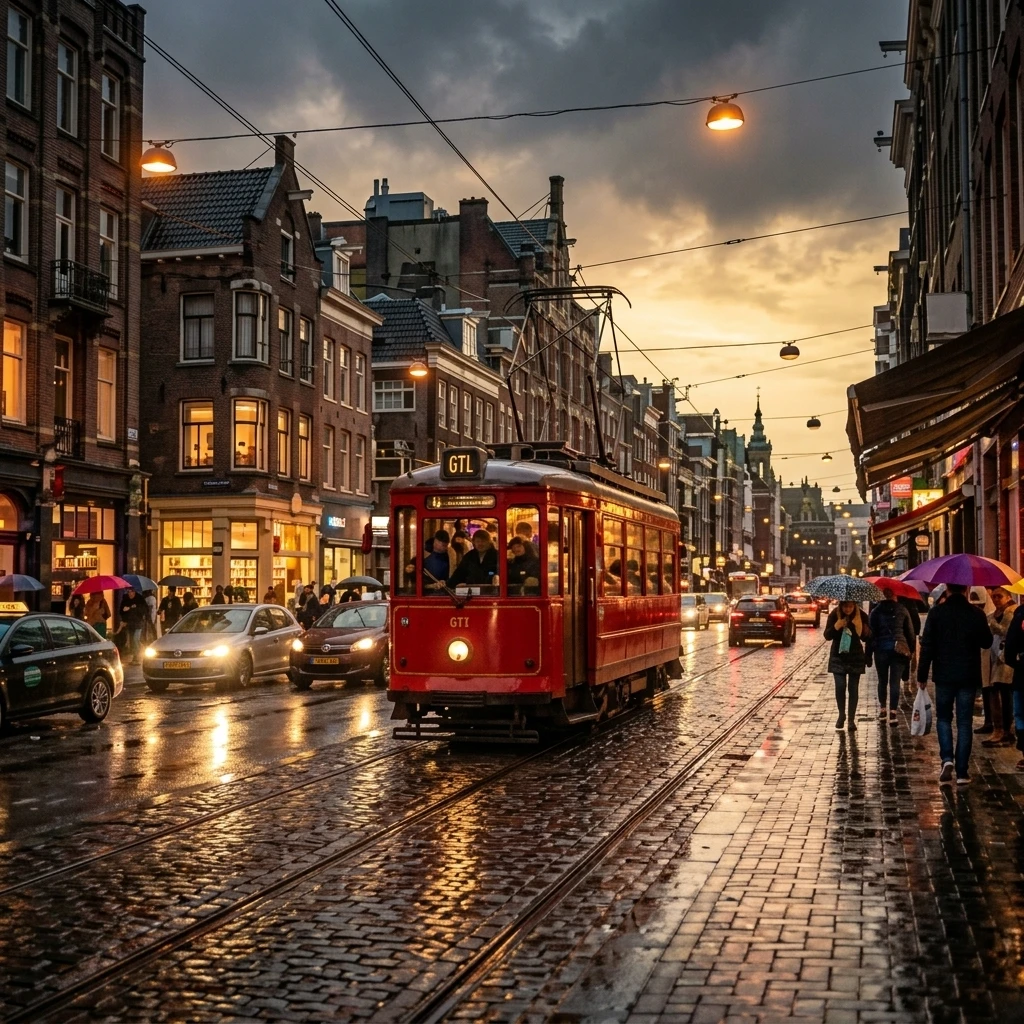
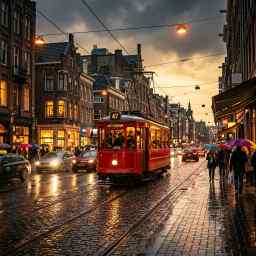 ⇔处理前处理后
继续阅读
关于作者
ZNIX AI Editorial — AI 模型文档与使用教程
ZNIX 编辑团队通过原始资料链接、有日期的可用性核对和明确标注的案例介绍 AI 模型,并区分文档整理与实际测试。