AI 圖片放大到 4K:工作流程與品質檢查清單
確定 4K 放大目標,檢查像素尺寸與細節,記錄點數成本。發布前可執行的圖片增強工作流程。
圖片放大會增加像素尺寸,但檔案變大不代表遺失的細節被準確還原。發布前應檢查人臉、文字和產品邊緣。
先確定目標尺寸
記錄原圖和目標圖的像素尺寸。1920 × 1080 圖片的寬高各放大 2 倍,才達到 3840 × 2160。正方形圖片放大後仍為正方形,不會自動變成寬螢幕構圖。
準備原始圖片
使用你有權編輯的最高品質原圖,並保留備份。避免反覆下載、壓縮同一張圖片。
先生成一張測試圖
開啟圖片放大工具,上傳原圖,選擇可用倍數。提交前查看目前點數報價,優先選擇符合目標尺寸的最小倍數。
對比前後細節
先以相同顯示尺寸對比原圖和結果,再以 100% 比例查看輸出。重點檢查眼睛、牙齒、標誌、文字和重複紋理。若產品特徵被改變或重要細節被捏造,應放棄該結果。
下載並核實尺寸
下載結果後檢查實際像素尺寸和檔案大小。用於網頁時另存適合頁面的尺寸,避免大圖拖慢載入;保留原始檔案以便再次編輯。
記錄可重現的測試
記錄原圖尺寸、所選參數、報價與實際扣款、輸出尺寸及明顯瑕疵。用同一張原圖比較不同預設,不應預設倍數更高或更貴就更好。
目前工具設定
圖片工具使用 Gemini 3.1 Flash Image,提供五種預設。選擇預設與目標倍率,實際交付受可用解析度級別影響。4K 級別不保證 3840 × 2160,也不保證精確等倍放大。符合條件的訪客與照片修復工具共用一次試用,後續任務需登入並使用點數。影片請使用獨立的付費影片放大工具。
下載測試紀錄表不應發布的結果
文字被改寫,或人臉、產品特徵被虛構時,不應發布。這些是驗收標準,並非已記錄的失敗案例。下方展示五條歷史測試;費用與耗時未記錄。
本站实际生成对比
使用自产图片制作的低清/受损测试输入,再经本站模型处理。拖动查看差异;实际效果随输入变化。

 ⇔处理前处理后

 ⇔处理前处理后
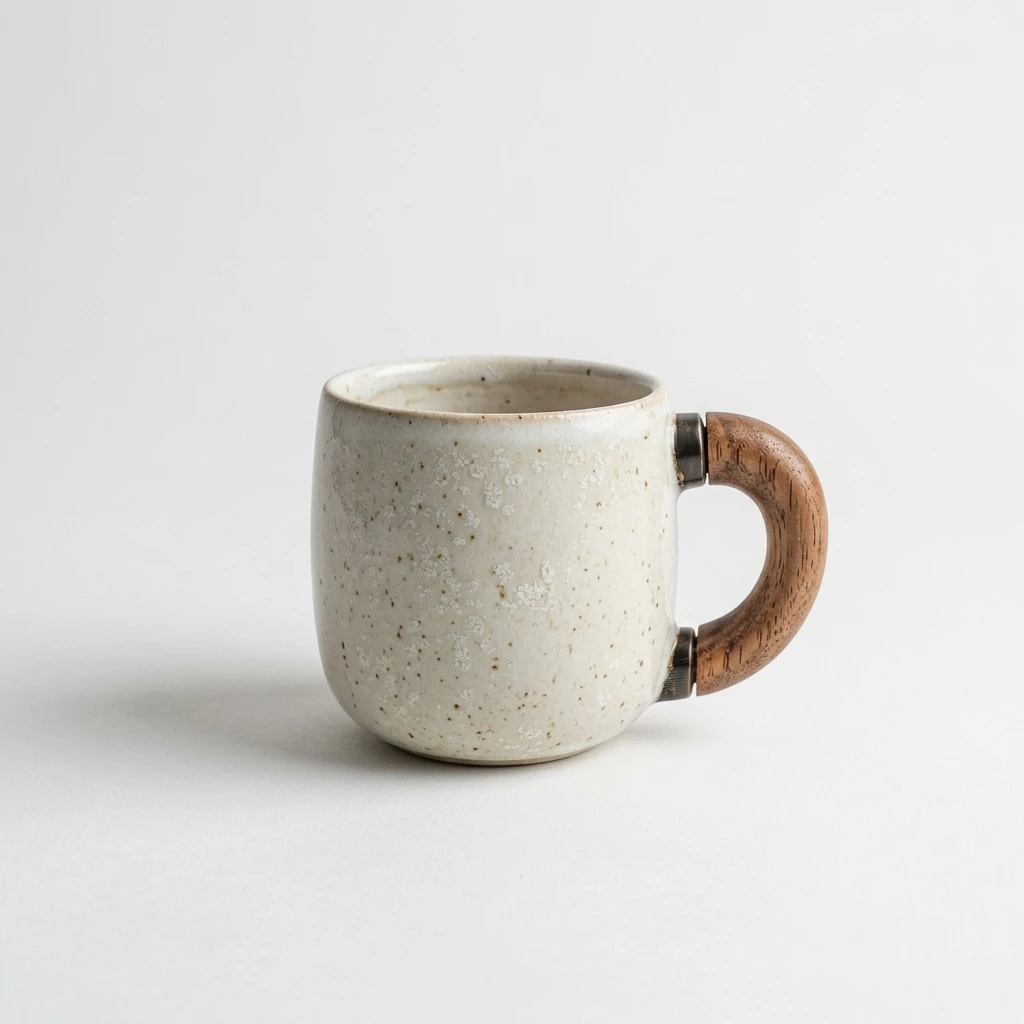
 ⇔处理前处理后
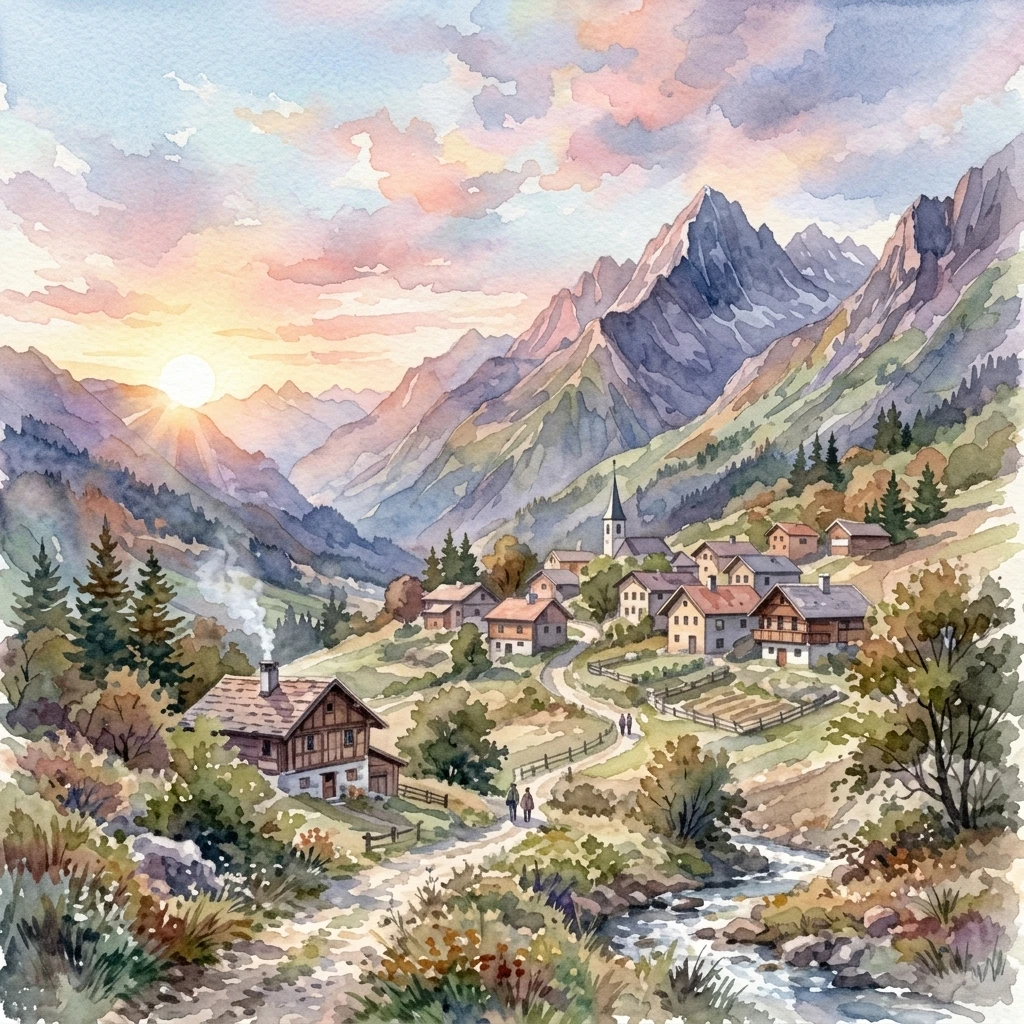
 ⇔处理前处理后
 ⇔处理前处理后
繼續閱讀
ZNIX 編輯團隊透過原始資料連結、註明日期的可用性核對與清楚標示的案例介紹 AI 模型,並區分文件整理與實際測試。